Como IA Gerar Imagens Localmente em 2026: Um Guia Prático
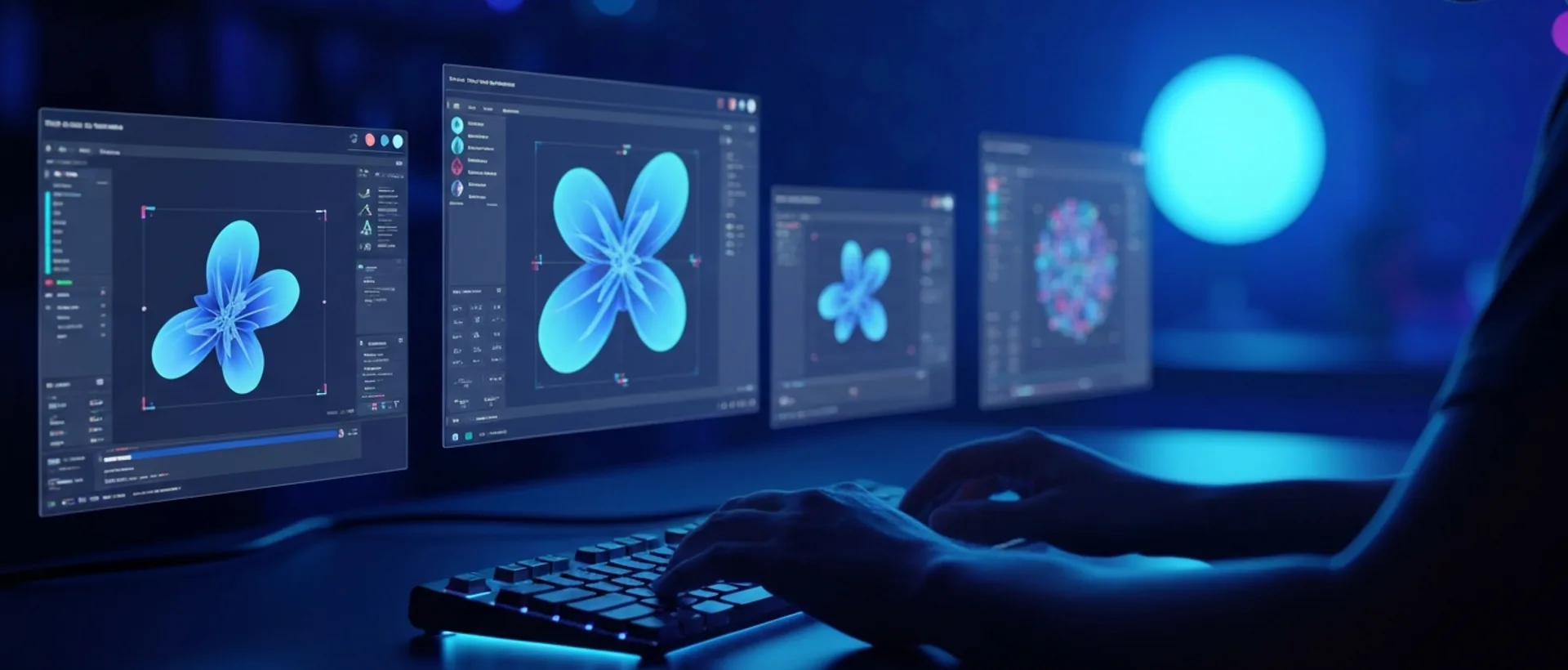
Quer saber como a IA gerar imagens local 2026 no seu próprio computador? A boa notícia é que a geração de imagens offline IA está mais acessível do que nunca, e você pode criar arte digital direto no seu PC, sem depender de internet ou serviços caros na nuvem. Parece mágica, mas é pura tecnologia ao seu alcance.
Este guia vai te mostrar todo o caminho, desde escolher o hardware certo até instalar e usar os melhores softwares IA para imagens local 2026. Assim, você garante privacidade total e controle absoluto sobre suas criações. Afinal, quem não quer ser o dono da sua própria arte, né?
Vamos explorar ferramentas populares como o Stable Diffusion, que dá pra configurar pra rodar Stable Diffusion localmente, e discutir os requisitos hardware IA geração de imagens pra ter uma experiência lisa. Meu objetivo aqui é te dar o poder de usar a IA para criar imagens sem internet, transformando seu PC num estúdio de arte generativa super potente e privado.
Se prepare pra mergulhar de cabeça no mundo da IA generativa local grátis e soltar a criatividade sem limites. E o melhor: tudo isso com a segurança de que suas ideias ficam só com você. É tipo ter um Picasso digital no seu quarto, só que mais fácil de usar e sem o risco de manchar o carpete.
Requisitos Essenciais para Rodar IA de Imagens no Seu PC
Pra ter uma experiência fluida com a geração de imagens offline IA, o hardware é o rei. Pensa comigo: uma GPU potente é o coração do seu sistema pra IA local 2026. Sem ela, é como tentar correr uma maratona com chinelo de dedo.
A placa de vídeo, sem dúvida, é o componente mais importante. Pra saber qual placa de vídeo para IA local 2026 considerar, eu diria que uma NVIDIA RTX série 3000 ou 4000 com pelo menos 8GB de VRAM é o mínimo pra um desempenho decente. Mas se puder investir numa com 12GB ou mais, aí sim você vai sentir a verdadeira diferença, principalmente com modelos mais pesados.
Além da GPU, um processador (CPU) forte, tipo um Intel Core i7/i9 ou AMD Ryzen 7/9, e bastante RAM (16GB ou mais) são super importantes pra dar conta dos modelos de IA. E um SSD NVMe rápido? Esse acelera demais o carregamento dos modelos e a manipulação dos arquivos gigantes que a IA gera.
[!CALLOUT tipo=“dica”] Monitore o uso de VRAM ao executar modelos! Isso ajuda a entender as limitações do seu sistema e quando é hora de dar um upgrade ou usar modelos mais leves.
Os requisitos podem mudar um pouco dependendo do software, mas investir num bom hardware é a garantia de que você vai conseguir rodar Stable Diffusion localmente e outras ferramentas com tranquilidade. Afinal, ninguém quer ficar esperando uma imagem por horas, né?
Passo a Passo: Instalando e Usando Stable Diffusion Localmente
Rodar Stable Diffusion localmente é uma das formas mais populares de experimentar a IA generativa direto no seu PC. E não é um bicho de sete cabeças, eu prometo! Vou te guiar pelo processo, e se eu consegui, você também consegue.

- Verifique os Requisitos: Antes de tudo, confira se seu PC atende aos requisitos mínimos de hardware, especialmente a GPU com VRAM suficiente. Não adianta querer rodar um Ferrari num motor de fusca.
- Instale Python e Git: Baixe e instale a versão mais recente do Python (e muito importante: marque a caixinha “Add Python to PATH” durante a instalação!) e o Git no seu sistema operacional.
- Clone o Repositório: Abra o terminal ou prompt de comando (pesquise por “cmd” no Windows ou “Terminal” no macOS/Linux) e use git clone https://github.com/AUTOMATIC1111/stable-diffusion-webui.git (ou outro repositório de sua preferência) pra baixar os arquivos do projeto.
- Instale as Dependências: Navegue até a pasta que o Git criou (por exemplo, cd stable-diffusion-webui) e execute pip install -r requirements.txt pra instalar as bibliotecas Python necessárias.
- Baixe os Modelos: Faça o download dos checkpoints do modelo Stable Diffusion (o site Hugging Face é um ótimo lugar pra começar) e coloque-os na pasta models/Stable-diffusion dentro do diretório que você clonou.
- Inicie a Interface: Execute o script webui-user.bat (no Windows) ou webui.sh (no Linux/macOS) pra iniciar a interface de usuário que roda no seu navegador.
Pronto! Agora você tá preparado pra gerar suas primeiras imagens. É só brincar com os prompts e configurações pra ver a mágica da IA acontecer. Se der algum erro, não se assuste. É normal, faz parte da diversão.
Vantagens e Desafios da Geração de Imagens IA em Dispositivos Locais
As vantagens IA para imagens em desktop são muitas, e vou te dizer: a privacidade geração de imagens IA local é um dos maiores atrativos. Pensa bem, seus dados e suas criações nunca saem do seu computador. Ninguém vai espiar o que você tá criando, nem usar suas obras pra treinar outros modelos sem sua permissão. É tipo ter um cofre digital só seu.
Outro ponto super positivo é o controle total sobre o processo. Você consegue personalizar modelos e fluxos de trabalho sem as amarras ou restrições de provedores de nuvem. É você no comando, sem burocracia.
Quando a gente vai comparar IA local vs. nuvem para imagens, a nuvem até oferece uma escalabilidade instantânea, mas a solução local corta os custos recorrentes de assinatura e, o melhor, funciona mesmo sem internet. Já pensou gerar imagens no meio do mato, sem sinal? É possível!
[!CALLOUT tipo=“importante”] Mantenha seus drivers de GPU sempre atualizados! Isso é importante para o melhor desempenho e pra evitar problemas de compatibilidade com os softwares de IA. É um detalhe pequeno que faz uma diferença enorme.
Porém, nem tudo são flores. Os desafios IA de imagens em dispositivos incluem o investimento inicial, que pode ser salgado, em hardware potente. E a configuração e manutenção podem ser um pouco complexas pra quem não é muito chegado em tecnologia. Mas, apesar desses desafios, a liberdade e a soberania criativa que a IA para criar imagens sem internet oferece são, pra mim, inigualáveis pra artistas e desenvolvedores.
Explorando Outras Ferramentas e Tutoriais IA para Imagens no PC 2026
Além do Stable Diffusion, o universo da geração de imagens offline IA tá sempre crescendo, com várias outras ferramentas e interfaces esperando por você. É tipo um buffet de opções, cada uma com um sabor diferente.
Softwares como Automatic1111 WebUI (que é uma interface pro Stable Diffusion), ComfyUI e InvokeAI oferecem jeitos diferentes de criar imagens. Cada um tem suas vantagens e uma curva de aprendizado particular. Eu, particularmente, acho o ComfyUI um pouco mais complexo no começo, mas a flexibilidade dele é de outro nível.
Pra você se aprofundar, procure por tutoriais IA para imagens no PC 2026 em plataformas como YouTube e fóruns especializados (Reddit, Discord, etc.). Lá você vai achar guias detalhados pra cada ferramenta e dicas que valem ouro. A comunidade é super ativa, e sempre tem alguém disposto a ajudar.
Muitas dessas ferramentas são de código aberto, o que é ótimo porque a comunidade tá sempre desenvolvendo coisas novas, adicionando recursos e criando modelos ainda mais interessantes. É um ciclo virtuoso de inovação.