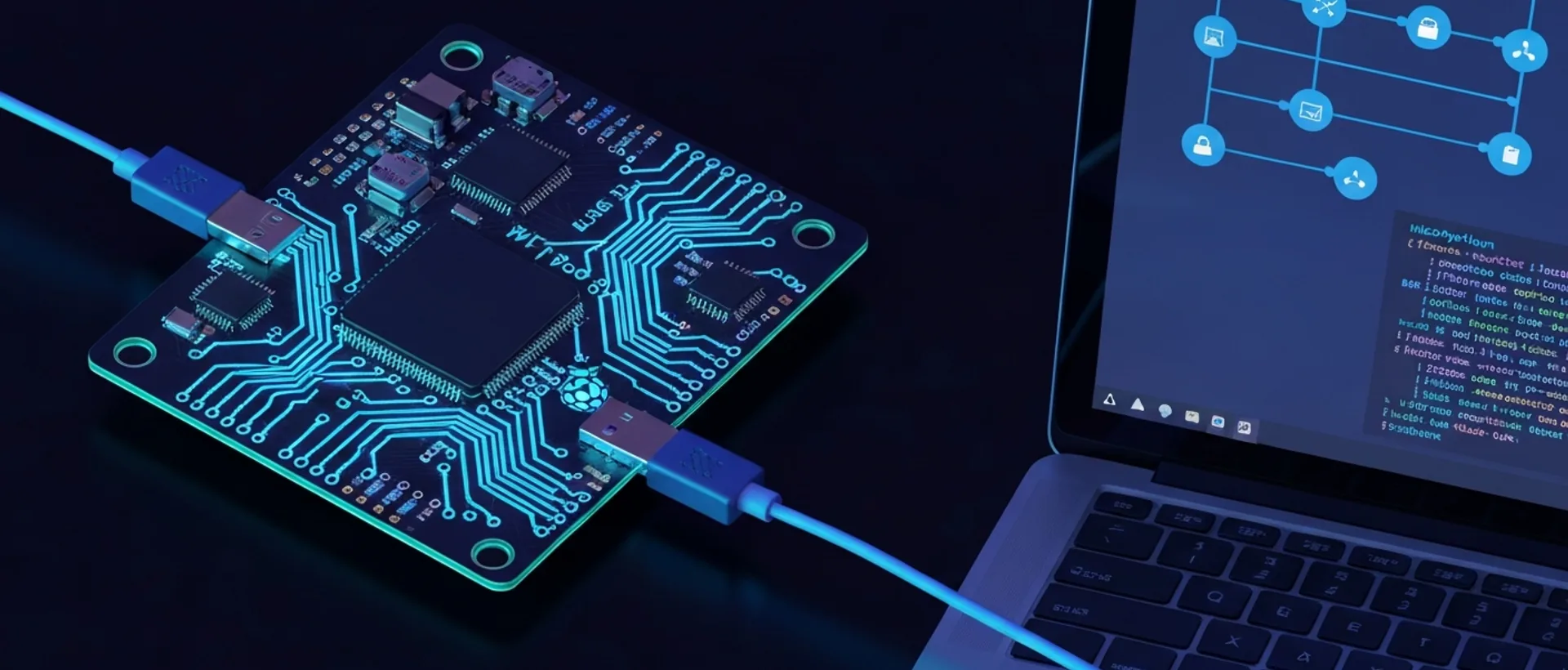
O Que é e Como o Raspberry Pi Pico W Funciona como Adaptador Wi-Fi?
E aí, galera da DavitAI! Hoje a gente vai falar de um daqueles truques que fazem a gente se sentir um verdadeiro hacker, só que do bem, tá ligado? Em 2026, o Raspberry Pi Pico W continua sendo uma pedida e tanto pra quem curte botar a mão na massa com IoT e projetos embarcados [accio.com]. A sensação de pegar uma plaquinha tão pequena e barata e transformá-la em algo tão útil e multifuncional é o que atrai muitos entusiastas e desenvolvedores. Mas o que talvez você não saiba é que essa plaquinha, que é um dos microcontroladores mais vendidos, pode virar um adaptador Wi-Fi USB sem driver, tipo um canivete suíço da conectividade!
A mágica acontece por causa do chip CYW43439 que vem embarcado no Pico W. Este é um módulo altamente integrado que não só oferece conectividade Wi-Fi 2.4 GHz (padrão 802.11n), mas também possui um microcontrolador ARM Cortex-M3 e um transceptor de rádio de alta performance. É ele o responsável por dar um gás no seu projeto com Wi-Fi 2.4 GHz (padrão 802.11n), o que já é bem útil [ultraturbo.com.br]. Ao programar o Pico W com um firmware específico, geralmente em MicroPython, a gente consegue fazer ele se passar por um dispositivo de rede. Ele é capaz de emular um dispositivo de rede via USB, como um CDC NCM (USB Communications Device Class - Network Control Model) ou RNDIS (Remote NDIS), que são protocolos comuns para dispositivos USB que fornecem interfaces de rede. É como se ele falasse pro seu computador: “E aí, tô aqui pra te dar internet wireless, de boa!” e roteasse o tráfego Wi-Fi pra sua máquina via USB. Isso significa que seu computador o reconhecerá como uma placa de rede comum, sem a necessidade de instalar drivers específicos do fabricante.
A grande sacada dessa funcionalidade é a versatilidade e o custo baixo. Pensa só: você tem aquele PC velhão que não tem Wi-Fi, ou um laptop com a placa de rede queimada, e não quer gastar uma fortuna num adaptador novo? Ou quem sabe um projeto embarcado, como um sistema de automação residencial ou um data logger, que precisa de conectividade com a internet mas não tem espaço físico ou portas disponíveis para um módulo Wi-Fi extra complexo. O Pico W chega pra salvar a pátria! Ele é uma alternativa bem popular, assim como o ESP32 e o Arduino, por ser acessível e fácil de usar [accio.com]. A flexibilidade de programação é o ouro aqui, permitindo que você personalize a conexão pra diversas necessidades de rede, desde um simples acesso à internet até configurações mais avançadas como um ponto de acesso temporário ou um sniffer de rede. Para desenvolvedores, isso abre portas para prototipagem rápida de dispositivos conectados, sem a barreira de custo ou complexidade de módulos mais caros. Pra quem quer se aprofundar, dá uma olhada em como o Raspberry Pi Pico W pode virar um adaptador de rede USB sem complicação: Descubra: Raspberry Pi Pico W Wi-Fi USB: Adaptador de Rede.
Pré-requisitos Essenciais para a Configuração do Pico W
Beleza, a ideia é massa, mas antes de sair plugando e esperando a mágica acontecer, a gente precisa preparar o terreno. Não é nenhum bicho de sete cabeças, mas tem uns pré-requisitos que são chave pra tudo dar certo. Afinal, ninguém quer passar raiva por causa de um detalhe, né?

Primeiro, o óbvio: você vai precisar do seu querido Raspberry Pi Pico W e um cabo micro USB para USB-A. O Pico W, com seu microcontrolador RP2040 de duplo núcleo ARM Cortex-M0+ e 264KB de RAM, é uma plataforma poderosa e compacta para este tipo de projeto. E, claro, um computador – pode ser Windows, macOS ou Linux, o Pico W não discrimina ninguém. O cabo USB, além de alimentar a placa, será o meio pelo qual o computador se comunicará com o Pico W para a programação e, posteriormente, para a conexão de rede. Certifique-se de que o cabo seja de dados, não apenas de carregamento, pois muitos cabos baratos só servem para carregar baterias. O mais importante é que seu Pico W já esteja com o interpretador MicroPython instalado. Se não tiver, relaxa, o processo é super tranquilo e tem um monte de tutorial por aí. É tipo instalar um programa novo, só que na sua plaquinha, garantindo que ela “fale” a linguagem que você vai usar.
[!CALLOUT tipo=“dica”] Use sempre um cabo USB de boa qualidade! Cabos xing-ling podem causar problemas de conexão intermitentes e te fazer arrancar os cabelos achando que o problema é no código ou na plaquinha. Um cabo de má qualidade pode não fornecer energia suficiente ou ter falhas na transmissão de dados, resultando em uploads de firmware corrompidos ou desconexões inesperadas. Acredite, já passei por isso!
Pra programar, você vai precisar de um IDE (Ambiente de Desenvolvimento Integrado), e o Thonny é o queridinho da galera pra MicroPython. Ele é simples, intuitivo e faz o trabalho sem frescura, oferecendo um console interativo, um editor de código e um gerenciador de arquivos embutido, tudo em um só lugar. E sobre o conhecimento técnico, ter uma noção básica de Python (como variáveis, loops, funções e módulos) e como as redes funcionam (conceitos de SSID, senhas, DHCP, IP, cliente/servidor) ajuda bastante, mas não é obrigatório. Esse artigo aqui vai te guiar em cada passo, como um bom amigo que segura a barra. Só não esquece de verificar se o seu sistema operacional reconhece o Pico W de boa, mas na maioria dos casos, os drivers USB padrão para dispositivos seriais e de armazenamento são instalados automaticamente. Se não for, aí sim a gente pensa no que fazer, geralmente consultando o gerenciador de dispositivos do seu sistema operacional.
Passo a Passo: Transformando seu Pico W em Dongle Wi-Fi USB
Agora que a gente já sabe o que precisa, é hora de botar a mão na massa e transformar seu Pico W no herói da conectividade! Segue o roteiro que não tem erro, prometo que é mais fácil que montar móvel da IKEA.
- Instalação do MicroPython no Pico W: Primeiro, desconecte o Pico W do computador. Em seguida, conecte-o novamente, mas desta vez, mantenha o botão BOOTSEL (geralmente localizado na parte frontal da placa, próximo ao conector USB) pressionado enquanto o pluga na porta USB. Ele vai aparecer como um dispositivo de armazenamento no seu PC, tipo um pendrive, com o nome “RPI-RP2”. Agora, é só arrastar o arquivo UF2 do MicroPython (que você pode baixar do site oficial do MicroPython para o Pico W) pra dentro desse “pendrive” e pronto! O Pico W vai reiniciar automaticamente, e o dispositivo “RPI-RP2” desaparecerá, indicando que o MicroPython já está a bordo e pronto para ser usado.
- Configuração do Ambiente de Desenvolvimento: Abra o Thonny IDE no seu computador. Vá em Ferramentas > Opções > Intérprete e selecione “MicroPython (Raspberry Pi Pico)”. Certifique-se de que a porta correta esteja selecionada (geralmente ele detecta automaticamente uma porta serial como “USB Serial Device” ou similar). Clique em “OK” e o Thonny deve se conectar ao seu Pico W, exibindo o prompt de MicroPython (>>>) na janela do Shell. Se não conectar, tente reiniciar o Thonny ou até mesmo o computador, ou experimente uma porta USB diferente. Verifique também o Gerenciador de Dispositivos (Windows) ou dmesg (Linux) para confirmar que o Pico W está sendo reconhecido como um dispositivo serial.
- Programando o Pico W como Cliente Wi-Fi e Adaptador USB de Rede: Agora vem a parte do código. A gente precisa dizer pro Pico W como se conectar à sua rede Wi-Fi e como compartilhar essa conexão com o computador via USB. Para fazer isso, o Pico W precisa atuar como um dispositivo de rede USB (CDC NCM ou RNDIS). Esta funcionalidade, embora avançada, é o que permite ao seu computador reconhecer o Pico W como uma placa de rede.
```python
# main.py no seu Raspberry Pi Pico W

import network
import time
import usbncm # Esta é uma biblioteca que pode ser necessária para a emulação de rede USB

# Configurações da sua rede Wi-Fi
SSID = 'Nome_da_sua_rede_WiFi'
PASSWORD = 'Sua_senha_do_WiFi'

def connect_to_wifi(ssid, password):
    wlan = network.WLAN(network.STA_IF)
    wlan.active(True)
    wlan.connect(ssid, password)

    max_attempts = 20
    while not wlan.isconnected() and max_attempts > 0:
        print("Aguardando conexão Wi-Fi...")
        time.sleep(1)
        max_attempts -= 1

    if wlan.isconnected():
        print(f"Conectado ao Wi-Fi! Endereço IP: {wlan.ifconfig()[0]}")
        return True
    else:
        print("Falha ao conectar ao Wi-Fi.")
        return False

def setup_usb_network():
    # Esta parte é a mais complexa e depende de firmware/bibliotecas específicas
    # Para que o Pico W atue como um adaptador de rede USB (CDC NCM ou RNDIS),
    # você pode precisar de um firmware MicroPython customizado ou de uma biblioteca
    # como 'usbncm' (que pode não ser parte do MicroPython padrão e precisa ser instalada).
    #
    # O objetivo é que o Pico W se apresente ao PC como uma interface de rede.
    # Se você estiver usando um firmware que suporte USB CDC NCM ou RNDIS,
    # a ativação pode ser algo como:
    try:
        usbncm.start() # Supondo que 'usbncm' seja a biblioteca para isso
        print("Emulação de rede USB ativada.")
    except Exception as e:
        print(f"Erro ao ativar emulação de rede USB: {e}")
        print("Verifique se seu firmware ou biblioteca 'usbncm' está instalado corretamente.")
        print("Você pode precisar de um build de MicroPython específico para isso.")
    # O Pico W também precisaria de um servidor DHCP simples para atribuir IP ao PC,
    # ou o PC teria que ser configurado para usar um IP estático compatível.

# --- Código principal ---
if connect_to_wifi(SSID, PASSWORD):
    setup_usb_network()
    print("Pico W configurado. Agora ele deve atuar como adaptador Wi-Fi USB.")
    print("Verifique as configurações de rede do seu PC.")
    # O Pico W continuará executando e mantendo a conexão Wi-Fi e USB
    while True:
        time.sleep(60) # Mantém o script rodando indefinidamente
else:
    print("Não foi possível configurar o Pico W como adaptador. Verifique as credenciais Wi-Fi.")

```
Copie e cole este código no Thonny e salve como `main.py` no seu Pico W. Lembre-se de substituir `'Nome_da_sua_rede_WiFi'` e `'Sua_senha_do_WiFi'` pelas credenciais da sua rede. A parte de `usbncm` é ilustrativa; a implementação exata de uma ponte Wi-Fi para USB Ethernet pode variar e muitas vezes requer um firmware MicroPython com suporte específico para CDC NCM/RNDIS, ou até mesmo um firmware customizado em C/C++. Para uma implementação completa, você provavelmente precisará pesquisar projetos específicos que abordem a emulação de rede USB para o Pico W, como aqueles que utilizam a funcionalidade "usb_cdc_ncm" ou "usb_rndis" que podem ser adicionadas ao firmware.

Após salvar o `main.py`, o Pico W irá reiniciar e tentar se conectar à rede Wi-Fi. Se tudo der certo, ele também tentará ativar a interface de rede USB. Seu computador deve detectar uma nova conexão de rede. Pode ser necessário configurar o computador para usar essa nova interface, como configurar DHCP (se o Pico W estiver fornecendo um) ou um IP estático. Com isso, seu Pico W estará funcionando como um adaptador Wi-Fi USB, trazendo conectividade para seu dispositivo host!
Leia também
- Integrar IA no WordPress 2026: Guia Completo e Prático
- Automatizar Instagram com IA 2026: Guia Completo e Prático
Pronto pra escalar essa ideia?
O Narratron transforma temas como esse em roteiros de YouTube otimizados pra retenção em menos de 2 minutos — hook magnético, estrutura, SEO completo, descrição com timestamps e prompt de thumbnail prontos. 50 créditos grátis, sem cartão.