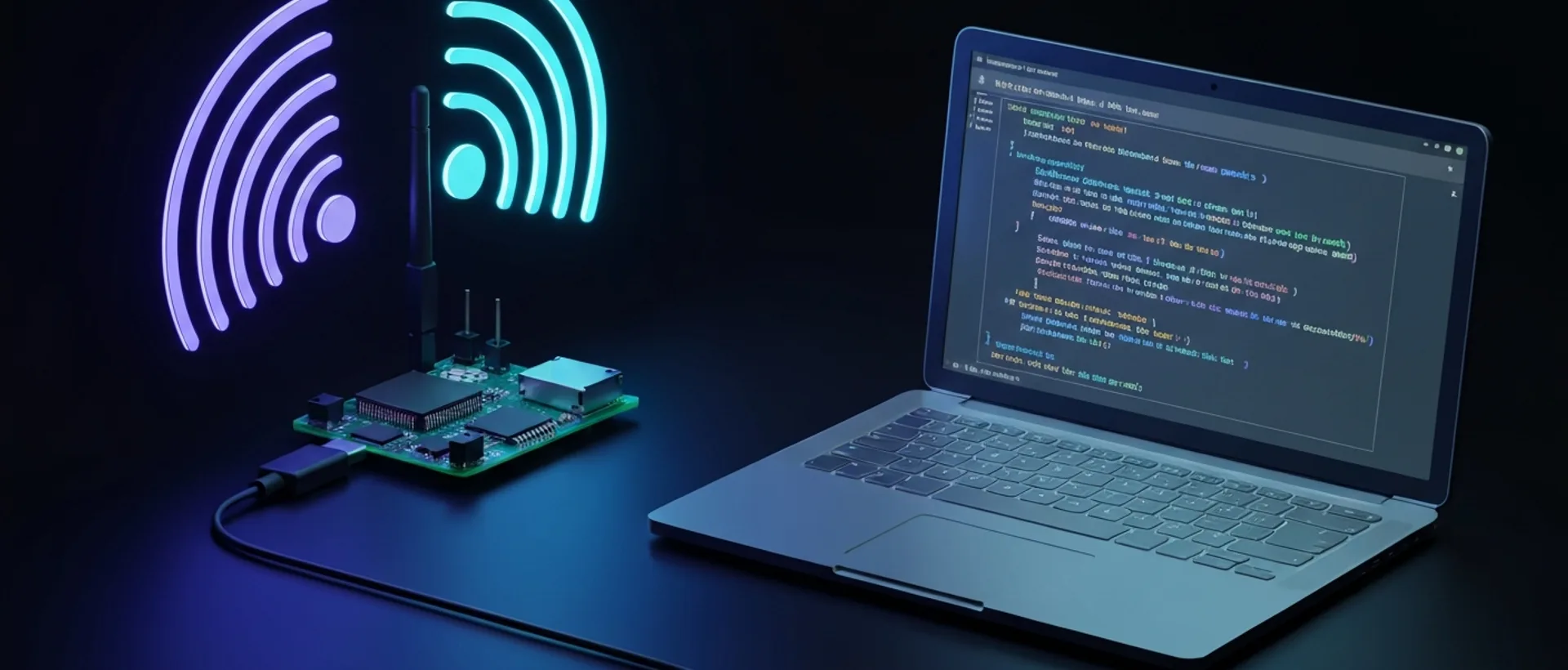
Transformando seu Raspberry Pi Pico W em um Adaptador Wi-Fi USB
E aí, galera da tecnologia! Hoje a gente vai falar de um daqueles projetos que fazem a cabeça de qualquer maker ou empreendedor que curte botar a mão na massa: transformar o seu Raspberry Pi Pico W em um adaptador Wi-Fi USB. Parece bruxaria, né? Mas juro que não é! É pura engenharia e um toque de criatividade brasileira.
O Raspberry Pi Pico W, pra quem ainda não o conhece, é um microcontrolador que chegou chegando. Lançado em 30 de junho de 2022 [embarcados.com.br], ele é a versão turbinada do Pico original, trazendo conectividade Wi-Fi 4 (802.11n) e Bluetooth 5.2 integradas, tudo isso graças ao chip Infineon CYW43439 [embarcados.com.br]. E o melhor? Ele é baratinho, tem um processador ARM Cortex-M0+ dual-core que chega a 133MHz, 264KB de SRAM e 2MB de Flash. Ou seja, um canivete suíço digital.
A ideia aqui é usar essa placa para dar um upgrade de conectividade em dispositivos que nasceram sem Wi-Fi ou que estão “meio capengas” nesse quesito. Pensa só: aquele computador mais antigo que você tem em casa, um projeto de IoT que precisa de uma conexão mais estável, ou até mesmo como um ponto de acesso portátil para suas gambiarras eletrônicas. A versatilidade é mó legal! A gente vai programar o Pico W para ele atuar tanto como cliente de rede (se conectando a um Wi-Fi existente) quanto como ponto de acesso (criando o seu próprio Wi-Fi), e a é fazer com que ele “empreste” essa conexão via USB.
A programação em MicroPython facilita a vida de quem não quer mergulhar de cabeça no C/C++, tornando esse projeto acessível até pra quem tá começando. Essa funcionalidade é, na minha humilde opinião, um golpe de mestre da Raspberry Pi Foundation, que democratiza o acesso a soluções de rede personalizadas. Afinal, quem não gosta de um bom projeto DIY que resolve um problema de forma elegante e econômica?
Preparação importante: Hardware e Software para o Projeto
Antes de sair correndo e espetar o seu Pico W em qualquer lugar, bora organizar a casa. Pra essa empreitada, você vai precisar de um kit básico, mas importante. Primeiro, claro, o Raspberry Pi Pico W em si. Sem ele, a gente não sai do lugar, né? Segundo, um bom cabo micro-USB de dados. E aqui vai uma dica de amigo: certifique-se de que é um cabo de dados, e não só de carregamento. Já perdi um tempão achando que a placa tava com defeito, quando na verdade era só o cabo que não passava informações!

Terceiro, um computador com acesso à internet. Pode ser Windows, macOS ou Linux, o Pico W é bem democrático . O importante é ter onde escrever e enviar o código pra placa.
Agora, na parte do software, o bicho pega um pouquinho mais, mas nada que um bom café e um pouco de paciência não resolvam. O coração da nossa programação vai ser o MicroPython. Ele é uma implementação compacta da linguagem Python 3, otimizada pra rodar em microcontroladores como o Pico W. A programação do Raspberry Pi Pico W pode ser feita em MicroPython ou C/C++ [embarcados.com.br], mas pra esse tipo de projeto, o MicroPython é muito mais ágil e intuitivo, especialmente se você já tem alguma familiaridade com Python.
O primeiro passo é garantir que o firmware MicroPython esteja instalado no seu Pico W. Sem ele, a gente não consegue nem sonhar em configurar Wi-Fi. A instalação é super de boa: você baixa o arquivo UF2 do MicroPython, conecta o Pico W ao seu PC segurando o botão BOOTSEL e arrasta o arquivo pra ele [makerhero.com]. É tipo copiar um arquivo pra um pendrive, sem mistério.
E pra escrever e enviar o código? Recomendo fortemente o Thonny IDE. Ele é um ambiente de desenvolvimento Python que tem suporte nativo pro MicroPython e pro Pico W. Com ele, você consegue se conectar à placa, ver o console, enviar arquivos e depurar o código de um jeito que até sua avó conseguiria (se ela fosse programadora, claro!). É leve, direto ao ponto e perfeito pra quem tá começando ou quer agilidade.
[!CALLOUT tipo=“dica”] Antes de começar qualquer projeto, sempre verifique a versão do firmware MicroPython no seu Pico W e atualize-o para a mais recente. Isso garante que você terá acesso a todas as funcionalidades e correções de bugs, especialmente para o módulo Wi-Fi.
Com tudo isso em mãos, a gente tá pronto pra mergulhar de cabeça no código e fazer a mágica acontecer. Se você já se sentiu meio perdido com outras plataformas, te garanto que com o Pico W e o MicroPython, a curva de aprendizado é bem mais suave. É quase como aprender a andar de bicicleta, mas com a emoção de conectar coisas à internet!
Guia Passo a Passo: Programando o Pico W para Wi-Fi USB
Chegou a hora de botar a mão na massa e transformar esse pedacinho de silício num adaptador Wi-Fi USB de respeito. Este é o momento em que a teoria vira prática, então se liga nos passos!
Você pode estar se perguntando: “Mas o vídeo fala ‘sem Wi-Fi’, e a gente quer Wi-Fi!”. E você tá certo, meu caro leitor! Mas esse vídeo é um ótimo ponto de partida pra entender a versatilidade da comunicação USB com dispositivos Raspberry Pi (e o Pico W faz parte dessa família). Ele demonstra como um Raspberry Pi pode ser configurado para se comunicar com um PC via USB, agindo como um dispositivo de rede. Agora, a nossa missão é levar isso um passo adiante: o Pico W vai usar sua própria conectividade Wi-Fi e então compartilhar essa conexão via USB. É a base da comunicação USB que nos interessa aqui, antes de adicionar a camada Wi-Fi.
Passo 1: Instalação do MicroPython e Thonny
Se você seguiu a seção anterior, já deve ter o Thonny instalado e o firmware MicroPython no seu Pico W. Mas vamos recapitular rapidinho pra ter certeza:
- Baixe o firmware MicroPython: Vá no site oficial da Raspberry Pi e procure pelo arquivo
UF2para o Pico W (geralmente algo comorp2-pico-w-*.uf2). - Conecte o Pico W: Segure o botão
BOOTSELna placa e conecte-a ao seu PC via cabo micro-USB. Uma unidade de disco removível chamadaRPI-RP2deve aparecer no seu explorador de arquivos. - Arraste e Solte: Copie o arquivo
UF2que você baixou para essa unidadeRPI-RP2. O Pico W vai reiniciar automaticamente com o MicroPython instalado. Simples assim, sem dor de cabeça [makerhero.com]! - Configure o Thonny: Abra o Thonny, vá em
Ferramentas > Opções > Intérpretee selecioneMicroPython (Raspberry Pi Pico). Escolha a porta COM correta (se não souber, tente uma e veja se conecta).
Passo 2: Configuração como Cliente Wi-Fi
Agora que seu Pico W fala MicroPython, vamos ensinar ele a se conectar a uma rede Wi-Fi existente. Pra isso, você vai precisar do SSID (nome da rede) e da senha.
import network
import time

# Dados da sua rede Wi-Fi
SSID = 'Nome_da_sua_rede_Wi-Fi'
PASSWORD = 'Sua_senha_do_Wi-Fi'

# Inicializa a interface WLAN no modo estação (cliente)
wlan = network.WLAN(network.STA_IF)
wlan.active(True) # Ativa a interface

print(f'Conectando à rede {SSID}...')
wlan.connect(SSID, PASSWORD)

# Espera a conexão ser estabelecida
max_attempts = 10
attempts = 0
while not wlan.isconnected() and attempts < max_attempts:
 print(f'Tentando conectar... ({attempts+1}/{max_attempts})')
 time.sleep(1)
 attempts += 1

if wlan.isconnected():
 print('Conexão Wi-Fi estabelecida!')
 print('Configurações de rede:', wlan.ifconfig())
else:
 print('Falha na conexão Wi-Fi após várias tentativas.')
 print('Verifique o SSID e a senha.')

# Você pode adicionar mais código aqui para testar a conexão (ex: fazer um ping)
Este script é a base pra transformar o Pico W em um adaptador de rede. Ele usa o módulo network do MicroPython para gerenciar a interface Wi-Fi. Tutoriais recentes demonstram exatamente como configurar o Wi-Fi no Raspberry Pi Pico W usando MicroPython, permitindo que a placa se conecte a redes e interaja com a internet [randomnerdtutorials.com]. É o primeiro passo pra ele “enxergar” o mundo lá fora.
Passo 3: Configuração como Ponto de Acesso (Hotspot)
E se você quiser que o Pico W crie sua própria rede Wi-Fi, agindo como um hotspot? Isso é super útil pra projetos que precisam de uma rede local, ou pra compartilhar a internet de uma fonte (como um modem 4G conectado ao Pico W) com outros dispositivos.
Leia também
- Transforme seu Pico W em Adaptador Wi-Fi USB em 2026
- Criar Sites com IA Sem Código 2026: Guia Essencial e Rápido
- Automatizar Instagram com IA 2026: Guia Completo e Prático
Pronto pra escalar essa ideia?
O Narratron transforma temas como esse em roteiros de YouTube otimizados pra retenção em menos de 2 minutos — hook magnético, estrutura, SEO completo, descrição com timestamps e prompt de thumbnail prontos. 50 créditos grátis, sem cartão.