¿Qué es y Cómo Funciona el Raspberry Pi Pico W como Adaptador Wi-Fi?
¡Hola, gente de DavitAI! Hoy vamos a hablar de uno de esos trucos que nos hacen sentir como verdaderos hackers, pero del bueno, ¿sabes? En 2026, el Raspberry Pi Pico W sigue siendo una excelente opción para quienes disfrutan de poner manos a la obra con IoT y proyectos embebidos 1. Pero lo que quizás no sepas es que esta pequeña placa, que es uno de los microcontroladores más vendidos, puede convertirse en un adaptador Wi-Fi USB sin controlador, ¡como una navaja suiza de la conectividad!
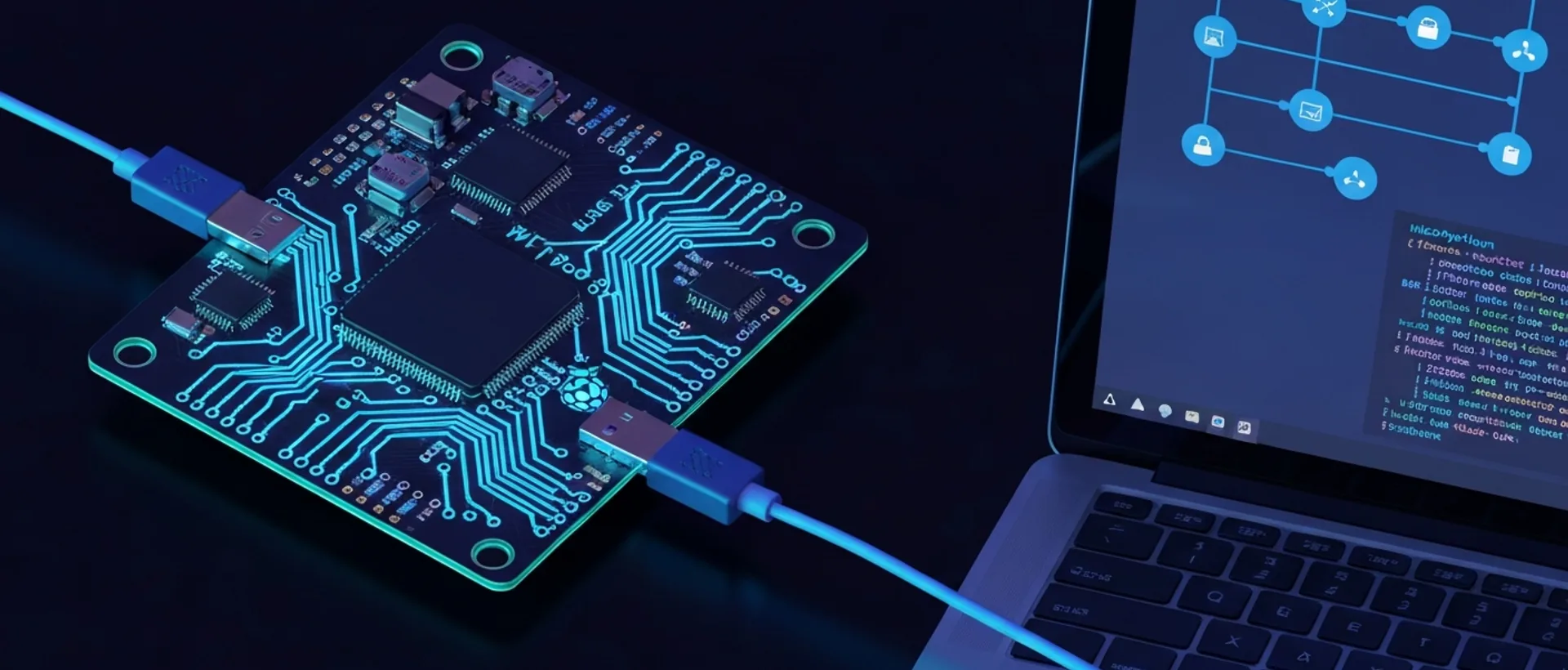
La magia ocurre gracias al chip CYW43439 que viene integrado en el Pico W. Él es el responsable de darle un impulso a tu proyecto con Wi-Fi de 2.4 GHz (estándar 802.11n), lo cual ya es bastante útil 2. Al programar el Pico W con un firmware específico, generalmente en MicroPython, logramos que se haga pasar por un dispositivo de red. Es como si le dijera a tu computadora: “¡Qué onda, estoy aquí para darte internet inalámbrico, sin problema!” y enrutara el tráfico Wi-Fi a tu máquina vía USB.
La gran ventaja de esta funcionalidad es la versatilidad y el bajo costo. Piensa: tienes ese PC viejito que no tiene Wi-Fi, o un proyecto embebido que necesita conectividad pero no tiene espacio para un módulo extra. ¡El Pico W llega para salvar el día! Es una alternativa muy popular, al igual que el ESP32 y el Arduino, por ser accesible y fácil de usar 1. La flexibilidad de programación es el oro aquí, permitiendo personalizar la conexión para diversas necesidades de red. Para quienes quieran profundizar, echa un vistazo a cómo el Raspberry Pi Pico W puede convertirse en un adaptador de red USB sin complicaciones: Descubre: Raspberry Pi Pico W Wi-Fi USB: Adaptador de Red.
Prerrequisitos Esenciales para la Configuración del Pico W
¡Genial, la idea es fantástica! Pero antes de empezar a conectar y esperar que la magia ocurra, necesitamos preparar el terreno. No es algo del otro mundo, pero hay algunos prerrequisitos clave para que todo salga bien. Al final, nadie quiere enfadarse por un detalle, ¿verdad?
Primero, lo obvio: necesitarás tu estimado Raspberry Pi Pico W y un cable micro USB a USB-A. Y, claro, una computadora – puede ser Windows, macOS o Linux, el Pico W no discrimina a nadie. Lo más importante es que tu Pico W ya tenga el intérprete MicroPython instalado. Si no lo tiene, relájate, el proceso es súper sencillo y hay muchos tutoriales por ahí. Es como instalar un programa nuevo, solo que en tu plaquita.
[!CALLOUT tipo=“dica”] ¡Usa siempre un cable USB de buena calidad! Los cables de mala calidad pueden causar problemas de conexión intermitentes y hacerte arrancarte los pelos pensando que el problema es del código o de la placa. Créeme, ¡ya pasé por eso!
Para programar, necesitarás un IDE (Entorno de Desarrollo Integrado), y Thonny es el favorito de la gente para MicroPython. Es simple, intuitivo y hace el trabajo sin complicaciones. Y sobre el conocimiento técnico, tener una noción básica de Python y cómo funcionan las redes ayuda mucho, pero no es obligatorio. Este artículo te guiará en cada paso, como un buen amigo que te apoyará. Solo no olvides verificar si tu sistema operativo reconoce el Pico W correctamente, pero en la mayoría de los casos, los controladores USB se instalan automáticamente. Si no es así, entonces sí pensaremos qué hacer.
Paso a Paso: Transformando tu Pico W en Dongle Wi-Fi USB
Ahora que ya sabemos lo que necesitamos, ¡es hora de poner manos a la obra y transformar tu Pico W en el héroe de la conectividad! Sigue la ruta que no tiene error, prometo que es más fácil que montar muebles de IKEA.
- Instalación de MicroPython en el Pico W: Primero, desconecta el Pico W de la computadora. Luego, conéctalo de nuevo, pero esta vez, mantén presionado el botón BOOTSEL mientras lo conectas al puerto USB. Aparecerá como un dispositivo de almacenamiento en tu PC, como una memoria USB. Ahora, solo tienes que arrastrar el archivo UF2 de MicroPython a esa “memoria USB” ¡y listo! El Pico W se reiniciará y ya tendrá MicroPython a bordo.
- Configuración del Entorno de Desarrollo: Abre el IDE Thonny en tu computadora. Ve a Herramientas > Opciones > Intérprete y selecciona “MicroPython (Raspberry Pi Pico)”. Asegúrate de que la puerta correcta esté seleccionada (generalmente lo detecta automáticamente). Haz clic en “OK” y Thonny debería conectarse a tu Pico W. Si no se conecta, intenta reiniciar Thonny o incluso la computadora.
- Programando el Pico W como Cliente Wi-Fi: Ahora viene la parte del código. Necesitamos decirle al Pico W cómo conectarse a tu red Wi-Fi y cómo compartir esa conexión. El código a continuación es un ejemplo básico para que empieces. Cópialo y pégalo en Thonny y guárdalo como main.py en tu Pico W.
- ```python
- import network
- import socket
- import time
- import usb_cdc
# Configuración del Wi-Fi
SSID = 'TU_SSID_AQUÍ'
PASSWORD = 'TU_CONTRASEÑA_AQUÍ'

# Función para conectar al Wi-Fi
def connect_to_wifi():
    wlan = network.WLAN(network.STA_IF)
    wlan.active(True)
    wlan.connect(SSID, PASSWORD)

    max_wait = 10
    while max_wait > 0:
        if wlan.status() < 0 or wlan.status() >= 3:
            break
        max_wait -= 1
        print('waiting for connection...') # esperando conexión...
        time.sleep(1)

    if wlan.status() != 3:
        raise RuntimeError('network connection failed') # conexión de red fallida
    else:
        print('connected') # conectado
        status = wlan.ifconfig()
        print('ip = ' + status[0])
        return wlan

# Inicializa el CDC-NCM para la función de red USB
def enable_usb_network():
    usb_cdc.enable(console=True, data=True)
    # El Pico W aparecerá como un dispositivo de red USB
    # en tu computadora, generalmente como un CDC-NCM.

try:
    wlan = connect_to_wifi()
    enable_usb_network()
    print("Pico W configurado como adaptador Wi-Fi USB. Esperando conexión del PC.")
    # Bucle infinito para mantener la conexión
    while True:
        time.sleep(1)
except RuntimeError as e:
    print(f"Error: {e}. Verifica las credenciales del Wi-Fi e intenta de nuevo.")

```
**Importante:** Cambia `'TU_SSID_AQUÍ'` y `'TU_CONTRASEÑA_AQUÍ'` por los datos de tu red Wi-Fi, ¿bien? Guarda el archivo como `main.py` directamente en el Pico W para que se ejecute automáticamente al encenderlo.
4. Habilitación del Compartir Conexión en el PC: Esta es la parte que mucha gente olvida. En tu computadora, después de que el Pico W sea reconocido como un adaptador de red USB (generalmente como un dispositivo CDC-NCM), necesitas configurar el compartir conexión. En Windows, por ejemplo, ve a “Configuración de Red e Internet”, luego “Cambiar opciones del adaptador”. Allí, verás el Pico W como una nueva conexión local. Haz clic derecho en tu conexión de internet principal (Wi-Fi o Ethernet), ve a “Propiedades”, luego a la pestaña “Compartir” y habilita “Permitir que otros usuarios de la red se conecten a través de la conexión a Internet de este equipo”. Selecciona la conexión del Pico W en la lista desplegable. En Linux, el proceso es similar, usando herramientas como
nm-connection-editorosystemd-networkd. 5. Probando la Conectividad: Con todo configurado, ¡es la hora de la verdad! Abre tu navegador e intenta acceder a un sitio web. Si el Pico W está haciendo su trabajo correctamente, tu computadora tendrá acceso a internet a través de él. ¡Felicidades, acabas de darle una nueva vida a tu PC o proyecto!
Ventajas y Limitaciones del Pico W como Adaptador Wi-Fi
Mira, usar el Pico W como adaptador Wi-Fi es genial, pero como todo en la vida, tiene sus dos caras de la moneda. No existe una bala de plata, ¿verdad? Pero seamos sinceros, el saldo es muy positivo para quienes disfrutan innovando.
Las ventajas son claras como el agua: primero, el costo. Es una solución muy económica, especialmente si ya tienes un Pico W de sobra 1. Segundo, la flexibilidad de programación es un gran diferenciador. No estás atado a un controlador genérico o a funcionalidades limitadas. Puedes personalizar todo, desde cómo se conecta hasta cómo comparte la red. Esto es oro para proyectos embebidos y para darle un impulso a computadoras sin Wi-Fi. Y, de paso, aprender a programar el Pico W para esta finalidad expande tus habilidades en IoT y redes de una manera que ni te imaginas. ¡Es como ganar un superpoder! Incluso, para quienes disfrutan de la plataforma, el Raspberry Pi Pico 2 W, que viene con el microcontrolador RP2350 y Wi-Fi y Bluetooth 5.2 integrados, promete ser uno de los más vendidos en 2025, impulsando aún más el ecosistema 1.
Pero, claro, tiene sus limitaciones. La velocidad, por ejemplo, puede no ser la misma que la de un adaptador Wi-Fi dedicado de alto rendimiento. Al fin y al cabo, estamos hablando de un microcontrolador con una interfaz USB más básica (USB 1.1), y no de un chip hecho específicamente para un throughput máximo. Si necesitas internet ultrarrápida para descargar juegos gigantes en segundos, quizás no sea la mejor opción. Otro punto es que la configuración inicial exige cierto conocimiento técnico y una dosis de paciencia para programar y configurar el compartir. No es un “plug and play” total, lo que puede ser una barrera para usuarios menos experimentados. Y, en sistemas operativos más antiguos, pueden surgir algunas cuestiones de compatibilidad con controladores, exigiendo ajustes manuales.
A pesar de estas limitaciones, el mercado de chipsets Wi-Fi está en auge, valorado en 22,75 mil millones de dólares en 2025 y con una expectativa de alcanzar los 24,09 mil millones de dólares en 2026 4. Esto demuestra que la conectividad inalámbrica es una prioridad, y soluciones como el Pico W, incluso con sus particularidades, tienen su lugar al sol.
Solución de Problemas Comunes y Consejos de Optimización
Sabemos que no todo es color de rosa en el mundo de la tecnología. A veces, nos encontramos con algunos problemas que nos hacen querer tirarlo todo por la borda. Pero calma, respira hondo porque la mayoría de los problemas con el Pico W como adaptador Wi-Fi tienen solución. Y, mejor aún, hay algunos consejos para que la experiencia sea aún más fluida.
Problema: “¡Mi Pico W no aparece en Thonny! ¡¿Será que me odia?!” Solución: Primero, verifica el cable USB. En serio, la mayoría de los problemas son culpa del cable. Intenta con otro, preferiblemente uno de calidad. Si persiste, reinicia Thonny, o incluso la computadora. A veces, el sistema operativo se queda un poco perdido y un reinicio lo resuelve.
Problema: “No consigo conectar a la red Wi-Fi, ¿qué hago?” Solución: Dos cosas básicas: verifica las credenciales de la red (SSID y contraseña) en tu código. ¡Un error de escritura es más común de lo que parece! Y asegúrate de que el Pico W no esté muy lejos del router. Una señal débil es una receta para el dolor de cabeza.
Problema: “¡La conexión Wi-Fi está lentísima, parece internet de acceso telefónico!” Solución: Aquí, tenemos que ser realistas. El Pico W no es un adaptador Wi-Fi de alto rendimiento. Pero puedes optimizar el código para reducir la sobrecarga, y posicionar el Pico W en un lugar con buena señal. Recuerda las limitaciones de hardware, es un microcontrolador, no un router gamer. Ah, y estamos hablando de un escenario donde la escasez de chips de memoria debería empeorar en 2026, debido a la demanda de IA, lo que puede impactar el precio y la disponibilidad de componentes 5. Por lo tanto, sacar el máximo provecho de lo que tienes es esencial.
Consejo de Optimización: Mantén el firmware de MicroPython y las bibliotecas del Pico W siempre actualizados. Las actualizaciones generalmente traen mejoras de rendimiento, seguridad y corrección de errores. Es como mantener el coche con la revisión al día, ¿sabes?
Consejo Avanzado: ¿Has pensado en usar el Pico W como un punto de acceso (AP) en lugar de solo un cliente? Esto abre un abanico gigante de posibilidades para proyectos, transformando tu plaquita en un mini router. ¡Imagina crear tu propia red aislada para tus dispositivos IoT! El Wi-Fi 7, por ejemplo, está llegando con fuerza, prometiendo mayor velocidad y menor latencia 67. Y ya hay gente hablando de Wi-Fi 8 para 2026, enfocado en la fiabilidad y baja latencia en entornos llenos de interferencias 8. Así que, explorar estas nuevas tecnologías con el Pico W puede ser un gran diferenciador.
¡Y eso es todo, gente! El Raspberry Pi Pico W, incluso en un mercado desafiante para los electrónicos en 2026, con la escasez de chips y el aumento de precios 9, sigue siendo una herramienta poderosa y versátil para quienes quieren innovar. Con un poco de paciencia y conocimiento, puede convertirse en un adaptador Wi-Fi USB funcional y súper útil. ¡A codificar!
Fuentes
- https://www.accio.com/business/trending-raspberry-pi-2025 — Tendencias Raspberry Pi 2025 ↩
- https://ultraturbo.com.br/tendencias-em-conectividade-para-2026-o-que-esperar-da-internet-no-brasil/ — Tendencias en Conectividad para 2026: ¿Qué esperar de Internet en Brasil? ↩
- https://www.accio.com/business/best-raspberry-pi-alternative — Mejor alternativa a Raspberry Pi ↩
- https://www.futuremarketinsights.com/reports/wi-fi-semiconductor-chipset-market — Mercado de chipsets semiconductores Wi-Fi ↩
- https://exame.com/tecnologia/escassez-de-chips-de-memoria-deve-piorar-em-2026-alertam-empresas/ — Escasez de chips de memoria debería empeorar en 2026, advierten empresas ↩
- https://odins.es/pt-pt/blogue/wifi-7-novo-padrao-wifi-e-seu-impacto-na-conectividade/ — WiFi 7: el nuevo estándar WiFi y su impacto en la conectividad ↩
- https://sitesurveywireless.com.br/novas-tecnologias-wi-fi-proximos-2-anos/ — Nuevas tecnologías Wi-Fi: próximos 2 años ↩
- https://www.networkworld.com/article/4112600/wi-fi-8-in-2026-next-gen-wireless-standard-prioritizes-reliability-over-speed-gains.html — ¿Wi-Fi 8 en 2026? El estándar inalámbrico de próxima generación prioriza la fiabilidad sobre las ganancias de velocidad ↩
- https://tecnoblog.net/noticias/escassez-de-chips-celulares-e-notebooks-devem-ficar-mais-fracos-em-2026/ — Escasez de chips: celulares y notebooks deberían ser más débiles en 2026 ↩
Lee también
- Túnel SSH Port Forwarding: Guía Esencial para 2026
- Integrar IA en WordPress 2026: Guía Completa y Práctica
¿Listo para escalar esta idea?
Narratron convierte temas como este en guiones de YouTube optimizados para retención en menos de 2 minutos — hook magnético, estructura, SEO completo, descripción con timestamps y prompt de miniatura listos. 50 créditos gratis, sin tarjeta.