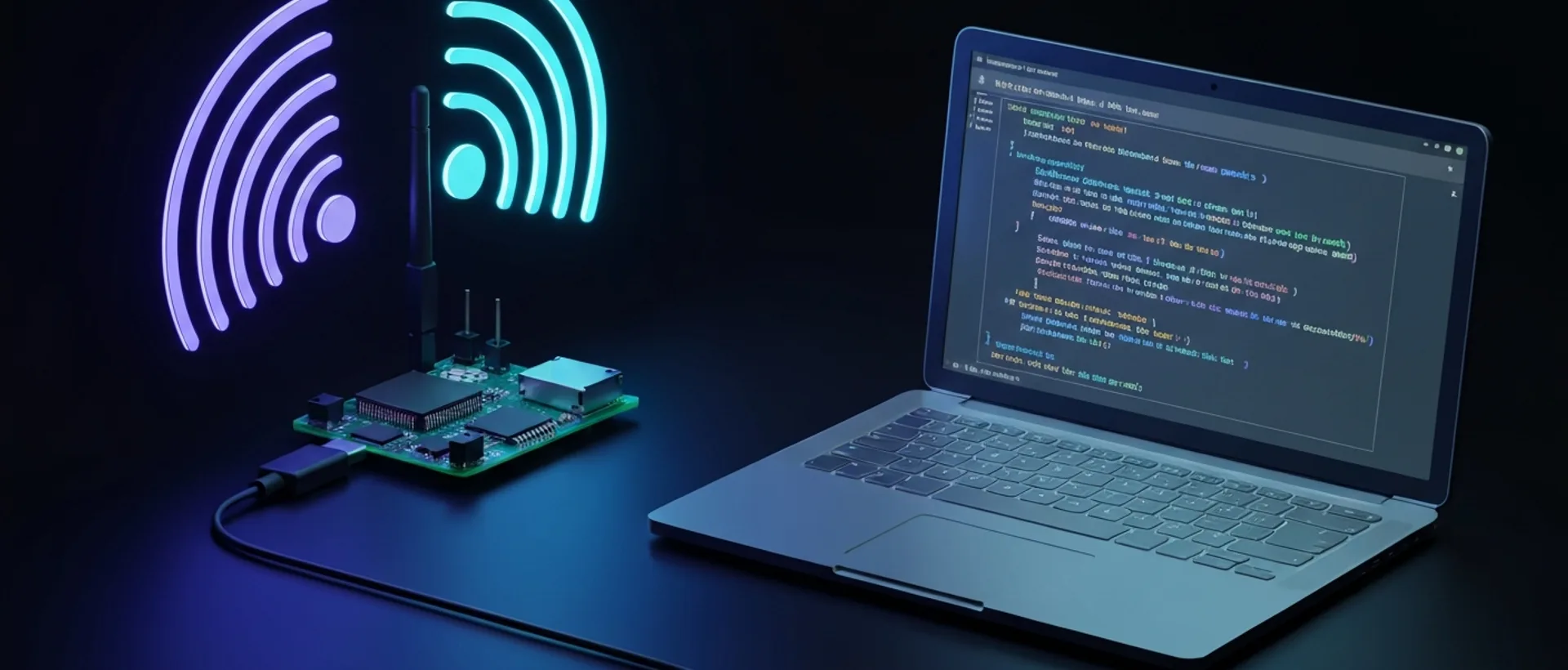
Transformando tu Raspberry Pi Pico W en un Adaptador Wi-Fi USB
¡Hola, gente de la tecnología! Hoy vamos a hablar de uno de esos proyectos que hacen volar la cabeza a cualquier maker o emprendedor al que le guste poner manos a la obra: transformar tu Raspberry Pi Pico W en un adaptador Wi-Fi USB. Parece brujería, ¿verdad? ¡Pero juro que no lo es! Es pura ingeniería y un toque de creatividad brasileña.
El Raspberry Pi Pico W, para quien aún no lo conoce, es un microcontrolador que llegó pisando fuerte. Lanzado el 30 de junio de 2022 [embarcados.com.br], es la versión potenciada del Pico original, que incorpora conectividad Wi-Fi 4 (802.11n) y Bluetooth 5.2 integradas, todo gracias al chip Infineon CYW43439 [embarcados.com.br]. ¿Y lo mejor? Es muy económico, tiene un procesador ARM Cortex-M0+ dual-core que alcanza los 133MHz, 264KB de SRAM y 2MB de Flash. Es decir, una navaja suiza digital.
La idea aquí es usar esta placa para dar una mejora de conectividad a dispositivos que nacieron sin Wi-Fi o que están “algo cojas” en este aspecto. Piensa: ese ordenador más antiguo que tienes en casa, un proyecto de IoT que necesita una conexión más estable, o incluso como un punto de acceso portátil para tus chapuzas electrónicas. ¡La versatilidad es genial! Vamos a programar el Pico W para que actúe tanto como cliente de red (conectándose a una Wi-Fi existente) como punto de acceso (creando su propia Wi-Fi), y la guinda del pastel es hacer que “preste” esa conexión vía USB.
La programación en MicroPython facilita la vida de quienes no quieren sumergirse de lleno en C/C++, haciendo este proyecto accesible incluso para quienes están empezando. Esta funcionalidad es, en mi humilde opinión, un golpe maestro de la Raspberry Pi Foundation, que democratiza el acceso a soluciones de red personalizadas. Al fin y al cabo, ¿a quién no le gusta un buen proyecto DIY que resuelve un problema de forma elegante y económica?
Preparación Esencial: Hardware y Software para el Proyecto
Antes de salir corriendo y conectar tu Pico W en cualquier lugar, vamos a organizar la casa. Para esta empresa, necesitarás un kit básico, pero esencial. Primero, claro, el Raspberry Pi Pico W en sí. Sin él, no avanzamos, ¿verdad? Segundo, un buen cable micro-USB de datos. Y aquí va un consejo de amigo: asegúrate de que sea un cable de datos, y no solo de carga. ¡Ya perdí mucho tiempo pensando que la placa estaba defectuosa, cuando en realidad era solo el cable el que no transmitía información!
Tercero, un ordenador con acceso a internet. Puede ser Windows, macOS o Linux, el Pico W es muy democrático en este sentido. Lo importante es tener dónde escribir y enviar el código a la placa.
Ahora, en la parte del software, la cosa se complica un poco más, pero nada que un buen café y un poco de paciencia no resuelvan. El corazón de nuestra programación será MicroPython. Es una implementación compacta del lenguaje Python 3, optimizada para funcionar en microcontroladores como el Pico W. La programación del Raspberry Pi Pico W puede hacerse en MicroPython o C/C++ [embarcados.com.br], pero para este tipo de proyecto, MicroPython es mucho más ágil e intuitivo, especialmente si ya tienes alguna familiaridad con Python.
El primer paso es garantizar que el firmware MicroPython esté instalado en tu Pico W. Sin él, ni siquiera podemos soñar con configurar Wi-Fi. La instalación es súper sencilla: descargas el archivo UF2 de MicroPython, conectas el Pico W a tu PC manteniendo presionado el botón BOOTSEL y arrastras el archivo a él [makerhero.com]. Es como copiar un archivo a un pendrive, sin misterio.
¿Y para escribir y enviar el código? Recomiendo encarecidamente el Thonny IDE. Es un entorno de desarrollo Python que tiene soporte nativo para MicroPython y para el Pico W. Con él, puedes conectarte a la placa, ver la consola, enviar archivos y depurar el código de una manera que hasta tu abuela podría (¡si fuera programadora, claro!). Es ligero, directo al grano y perfecto para quien está empezando o quiere agilidad.
[!CALLOUT tipo=“dica”] Antes de empezar cualquier proyecto, siempre verifica la versión del firmware MicroPython en tu Pico W y actualízalo a la más reciente. Esto garantiza que tendrás acceso a todas las funcionalidades y correcciones de errores, especialmente para el módulo Wi-Fi.
Con todo esto en mano, estamos listos para sumergirnos de lleno en el código y hacer la magia. Si ya te sentiste perdido con otras plataformas, te garantizo que con el Pico W y MicroPython, la curva de aprendizaje es mucho más suave. ¡Es casi como aprender a andar en bicicleta, pero con la emoción de conectar cosas a internet!
Guía Paso a Paso: Programando el Pico W para Wi-Fi USB
Llegó la hora de poner manos a la obra y transformar este pedacito de silicio en un adaptador Wi-Fi USB de respeto. Este es el momento en que la teoría se convierte en práctica, ¡así que presta atención a los pasos!
Puede que te estés preguntando: “Pero el video dice ‘sin Wi-Fi’, ¡y nosotros queremos Wi-Fi!”. ¡Y tienes razón, mi querido lector! Pero este video es un excelente punto de partida para entender la versatilidad de la comunicación USB con dispositivos Raspberry Pi (y el Pico W forma parte de esa familia). Demuestra cómo un Raspberry Pi puede configurarse para comunicarse con un PC vía USB, actuando como un dispositivo de red. Ahora, nuestra misión es llevar esto un paso más allá: el Pico W usará su propia conectividad Wi-Fi y luego compartirá esa conexión vía USB. Es la base de la comunicación USB lo que nos interesa aquí, antes de añadir la capa Wi-Fi.
Paso 1: Instalación de MicroPython y Thonny
Si seguiste la sección anterior, ya deberías tener Thonny instalado y el firmware MicroPython en tu Pico W. Pero vamos a recapitular rápidamente para asegurarnos:
- Descarga el firmware MicroPython: Ve al sitio web oficial de Raspberry Pi y busca el archivo
UF2para el Pico W (generalmente algo comorp2-pico-w-*.uf2). - Conecta el Pico W: Mantén presionado el botón
BOOTSELen la placa y conéctala a tu PC mediante cable micro-USB. Una unidad de disco extraíble llamadaRPI-RP2debería aparecer en tu explorador de archivos. - Arrastra y Suelta: Copia el archivo
UF2que descargaste a esa unidadRPI-RP2. El Pico W se reiniciará automáticamente con MicroPython instalado. ¡Así de simple, sin dolores de cabeza [makerhero.com]! - Configura Thonny: Abre Thonny, ve a
Herramientas > Opciones > Intérpretey seleccionaMicroPython (Raspberry Pi Pico). Elige el puerto COM correcto (si no lo sabes, prueba uno y ve si se conecta).
Paso 2: Configuración como Cliente Wi-Fi
Ahora que tu Pico W habla MicroPython, vamos a enseñarle a conectarse a una red Wi-Fi existente. Para ello, necesitarás el SSID (nombre de la red) y la contraseña.
import network
import time

# Datos de tu red Wi-Fi
SSID = 'Nombre_de_tu_red_Wi-Fi'
PASSWORD = 'Tu_contraseña_del_Wi-Fi'

# Inicializa la interfaz WLAN en modo estación (cliente)
wlan = network.WLAN(network.STA_IF)
wlan.active(True) # Activa la interfaz

print(f'Conectando a la red {SSID}...')
wlan.connect(SSID, PASSWORD)

# Espera a que la conexión se establezca
max_attempts = 10
attempts = 0
while not wlan.isconnected() and attempts < max_attempts:
    print(f'Intentando conectar... ({attempts+1}/{max_attempts})')
    time.sleep(1)
    attempts += 1

if wlan.isconnected():
    print('¡Conexión Wi-Fi establecida!')
    print('Configuración de red:', wlan.ifconfig())
else:
    print('Fallo en la conexión Wi-Fi después de varios intentos.')
    print('Verifica el SSID y la contraseña.')

# Puedes añadir más código aquí para probar la conexión (ej: hacer un ping)
Este script es la base para transformar el Pico W en un adaptador de red. Usa el módulo network de MicroPython para gestionar la interfaz Wi-Fi. Tutoriales recientes demuestran exactamente cómo configurar el Wi-Fi en el Raspberry Pi Pico W usando MicroPython, permitiendo que la placa se conecte a redes e interactúe con internet [randomnerdtutorials.com]. Es el primer paso para que “vea” el mundo exterior.
Paso 3: Configuración como Punto de Acceso (Hotspot)
¿Y si quieres que el Pico W cree su propia red Wi-Fi, actuando como un hotspot? Esto es súper útil para proyectos que necesitan una red local, o para compartir internet de una fuente (como un módem 4G conectado al Pico W) con otros dispositivos.
import network
import time

# Datos de tu hotspot
AP_SSID = 'PicoW_Hotspot'
AP_PASSWORD = 'contraseña_segura_aquí' # Mínimo de 8 caracteres

# Inicializa la interfaz WLAN en modo punto de acceso (AP)
ap = network.WLAN(network.AP_IF)
ap.active(True)
ap.config(essid=AP_SSID, password=AP_PASSWORD, authmode=network.AUTH_WPA_WPA2_PSK)

print(f'Punto de Acceso "{AP_SSID}" activado!')
print('Esperando conexiones...')

# Bucle para mantener el AP activo y opcionalmente mostrar clientes conectados
while True:
    # Opcional: Monitorear clientes conectados
    # clients = ap.status('stations') # Esta función puede variar o no estar disponible en algunas versiones
    # if clients:
    #     print(f'Clientes conectados: {len(clients)}')
    # time.sleep(5)
    pass # Mantiene el AP activo
Con este código, tu Pico W se convierte en un pequeño router de bolsillo. ¡Genial para llevar a cualquier parte y tener una red local, ¿verdad?
Paso 4: Integrando las Funciones de Adaptador USB
Aquí es donde unimos los dos extremos: la conexión Wi-Fi (ya sea como cliente o AP) y el puerto USB. El Pico W puede configurarse para actuar como host USB [peppe8o.com], lo que ya abre un abanico de posibilidades, como leer pen drives. Pero para que comparta la conexión de red vía USB, la cosa se vuelve un poco más compleja y depende del sistema operativo del ordenador que estés usando.
La idea es que el Pico W, después de conectado a internet vía Wi-Fi, “emule” un dispositivo de red USB (como un adaptador Ethernet USB) para tu ordenador. Esto generalmente implica la configuración de un “USB gadget” en el lado del Pico W y la instalación de drivers específicos en el PC host.
[!CALLOUT tipo=“atenção”] La emulación de red USB (o USB gadget) puede requerir drivers específicos en el PC host y la implementación puede variar entre los sistemas operativos (Windows, macOS, Linux). No es un proceso plug-and-play para todos los casos y puede requerir alguna investigación adicional dependiendo de tu escenario.
Desafortunadamente, MicroPython por sí solo no ofrece una API directa y simple para esta emulación de red USB como ocurre con Raspberry Pi OS completo en un Raspberry Pi más grande (que puede usar configfs para esto). Para una solución completa de “adaptador Wi-Fi USB” donde el Pico W actúa como un adaptador USB que proporciona Wi-Fi al PC, probablemente necesitarías una capa de software más compleja o incluso programar en C/C++ y desarrollar un controlador personalizado o usar librerías específicas.
Sin embargo, lo que podemos hacer de forma más directa con MicroPython es usar el Pico W para crear un proxy de red o un gateway simple. Es decir, se conecta a internet vía Wi-Fi y, si tu PC está conectado al Pico W (en el modo AP que configuramos en el Paso 3), el Pico W puede reenviar el tráfico. No es exactamente un “adaptador Wi-Fi USB” en el sentido tradicional (donde el PC ve el Wi-Fi del Pico W como su propio adaptador), pero es una forma de compartir la conectividad usando la placa como intermediario. Esto es genial para pruebas y escenarios donde controlas ambos lados de la conexión. ¡Es una chapuza elegante, pero funciona!
Ventajas y Limitaciones: Pico W como Adaptador Wi-Fi
Bueno, ya vimos que se puede hacer que el Pico W baile al son de la red. Pero, como en toda buena receta de pastel, tiene sus pros y sus contras. Seamos realistas sobre lo que nuestro pequeño notable puede hacer y dónde le cuesta.
Las ventajas de usar el Pico W como adaptador Wi-Fi son muy claras. Primero, el costo. Es absurdamente barato, lo que lo hace accesible para cualquiera que quiera experimentar o montar un proyecto con presupuesto ajustado [robocore.net]. Para quien está empezando o para quien necesita decenas de ellos, esto marca una diferencia enorme.
Segundo, el tamaño compacto. Es minúsculo, lo que significa que puedes incrustarlo en casi cualquier lugar. Piensa en proyectos de IoT donde el espacio es oro, o en un adaptador Wi-Fi discreto para un aparato antiguo. Es la prueba de que el tamaño no importa.
Tercero, la flexibilidad de programación. Con MicroPython, tienes control total sobre cómo funciona la red. No es solo un adaptador “conecta y usa”, es un adaptador “conecta, usa y personaliza”. ¿Quieres un hotspot con un nombre divertido? ¿Quieres un cliente que solo se conecte en ciertos horarios? ¿Quieres uno que envíe una alerta si la conexión se cae? Con el Pico W, el cielo es el límite (o al menos tu conocimiento en Python). Esta capacidad de personalización es un diferencial enorme en comparación con los adaptadores comerciales genéricos.
Y no podemos olvidar la eficiencia energética. En comparación con el ESP32, por ejemplo, el Pico W ofrece mayor eficiencia energética [thinkrobotics.com]. Esto es un punto clave si estás pensando en aplicaciones alimentadas por batería, donde cada miliamperio cuenta. Ya vi gente haciendo estaciones meteorológicas inalámbricas que duran meses con una sola carga gracias a esta característica.
Ahora, las limitaciones, porque no todo es color de rosa. La principal de ellas es el rendimiento. El Pico W no fue diseñado para ser un adaptador Wi-Fi de alto rendimiento que competirá con esos adaptadores USB gigantes y caros que prometen velocidades de gigabits. Es más adecuado para tareas que requieren menor ancho de banda, como enviar datos de sensores, controlar dispositivos, o como un adaptador de red de emergencia. No esperes hacer streaming de video 4K con él, ¿vale? Si necesitas velocidad máxima, es mejor invertir en un adaptador comercial.
Otro punto que merece atención es el soporte para Bluetooth. Aunque el Pico W viene con Bluetooth 5.2 integrado [embarcados.com.br], el soporte de software para esta funcionalidad aún es limitado o estaba deshabilitado en las primeras versiones debido a cuestiones regulatorias. Entonces, si tu proyecto depende mucho de Bluetooth, el ESP32 aún puede tener una ventaja en este aspecto, ya que posee un ecosistema más maduro para funcionalidades Bluetooth completas [thinkrobotics.com].
Y para terminar, un detalle molesto: la placa no viene con las cabeceras de pines soldadas de fábrica [robocore.net]. Para algunas aplicaciones, tendrás que coger el soldador, lo que puede ser un pequeño obstáculo para quienes no tienen mucha familiaridad con la electrónica. Pero, oye, soldar es una habilidad que todo maker debería tener, ¡así que tómalo como un desafío!
En resumen, el Pico W como adaptador Wi-Fi es una herramienta potente y accesible para proyectos personalizados y escenarios donde la flexibilidad y el bajo costo son más importantes que la velocidad bruta. ¡Es la prueba de que, a veces, la “gambiarra brasileña” (o el ingenio brasileño) es la mejor solución!
Proyectos y Futuro: Pico W USB Wi-Fi en 2026
Ya exploramos el presente y los desafíos, ¿pero y el futuro? ¿A dónde nos puede llevar el Raspberry Pi Pico W con su capacidad de Wi-Fi vía USB? En mi opinión, el potencial es inmenso, y apenas estamos rascando la superficie de lo que esta pequeña placa puede hacer.
Además de un simple adaptador, el Pico W puede ser la pieza central de proyectos mucho más complejos. Piensa en él como un gateway IoT de bajo costo. Recopila datos de sensores, los procesa localmente (gracias a su procesador dual-core) y envía todo a la nube vía Wi-Fi, o los comparte con otros dispositivos a través de su conexión USB. Esto es oro para la automatización residencial, el monitoreo ambiental o incluso en pequeñas industrias.
Otra aplicación genial es como un monitor de red portátil. Puedes programar el Pico W para escanear redes Wi-Fi, identificar dispositivos conectados, o incluso analizar el tráfico (¡con los permisos adecuados, claro!). Conectado vía USB a un portátil, se convierte en una herramienta de diagnóstico de red que cabe en el bolsillo. Imagina que estás en un evento, con un pequeño dispositivo que te da toda la información sobre la red Wi-Fi local. Es casi un superpoder, ¿verdad?
Y en sistemas de automatización residencial que necesitan conectividad flexible, el Pico W brilla. Puede ser un eslabón entre dispositivos más antiguos que no tienen Wi-Fi y tu red moderna, o incluso un control remoto universal vía web. Las posibilidades son infinitas, y la comunidad de desarrolladores ya está explorando un montón de ideas geniales.
Mirando hacia 2026, me atrevo a decir que veremos el “pico w usb wifi 2026” con librerías más optimizadas y ejemplos de uso avanzado. La comunidad Raspberry Pi es súper activa, y MicroPython está en constante evolución. Nuevas funcionalidades y mejoras de rendimiento se lanzan regularmente, lo que significa que el Pico W solo tiende a volverse más capaz y más fácil de usar. No me sorprendería si surgieran frameworks más robustos para la emulación de red USB, haciendo este proceso aún más plug-and-play.
Para quien le gusta este universo, el consejo es estar atento a las novedades de MicroPython y a los foros de la comunidad Raspberry Pi. Siempre hay alguien con una idea nueva o una solución creativa para un problema. El potencial del Pico W como un dispositivo de red programable apenas está comenzando a explorarse, y yo, particularmente, estoy ansioso por ver las innovaciones que vendrán en los próximos años. ¡Es como tener un equipo de ingenieros en tu mano, listo para cualquier desafío!
Fuentes
- https://www.robocore.net/placa-raspberry-pi/raspberry-pi-pico-w — Raspberry Pi Pico W ↩
- https://www.makerhero.com/blog/primeiros-passos-raspberry-pico-w/ — Primeros pasos con Raspberry Pi Pico W ↩
- https://randomnerdtutorials.com/raspberry-pi-pico-w-wi-fi-micropython/ — Raspberry Pi Pico W Wi-Fi con MicroPython ↩
- https://embarcados.com.br/nova-raspberry-pi-pico-w-agora-com-wifi-e-bluetooth/ — ¡Nueva Raspberry Pi Pico W ahora con WiFi y Bluetooth! ↩
- https://peppe8o.com/getting-started-with-wifi-on-raspberry-pi-pico-w-and-micropython/ — Iniciando con WiFi en Raspberry Pi Pico W y MicroPython ↩
- https://thinkrobotics.com/blogs/learn/raspberry-pi-pico-w-vs-esp32-for-iot-the-ultimate-2025-comparison-guide — Raspberry Pi Pico W vs ESP32 para IoT: La guía de comparación definitiva para 2025 ↩
Lee también
- Transforma tu Raspberry Pi Pico W en Adaptador Wi-Fi USB en
- Crear Sitios Web con IA Sin Código 2026: Guía Esencial
- Túnel SSH Port Forwarding: Guía Esencial para 2026
¿Listo para escalar esta idea?
Narratron convierte temas como este en guiones de YouTube optimizados para retención en menos de 2 minutos — hook magnético, estructura, SEO completo, descripción con timestamps y prompt de miniatura listos. 50 créditos gratis, sin tarjeta.